Wat is een Gerber-bestand?
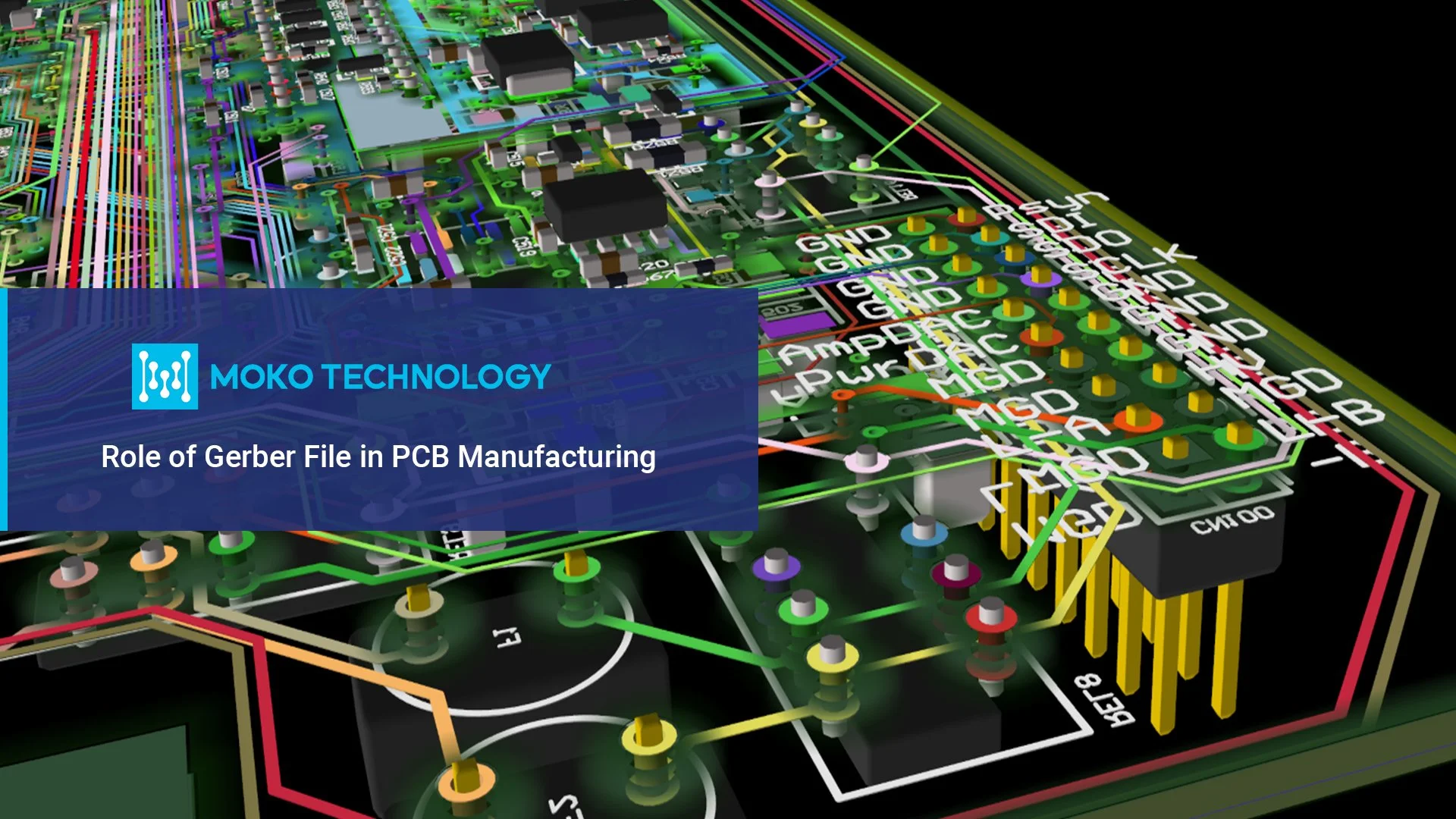
Gerber is een bestandsformaat dat we vaak gebruiken in de PCB-industrie. We gebruiken een Gerber-bestand om de verschillende elementen en bestanddelen van een printplaat te beschrijven. Dit omvat zaken als legendalagen, het metaal dat we gaan gebruiken, geleiderlagen, bedradingspads en de soldeermaskerlagen. Het Gerber-formaat is ontwikkeld en gemainstreamd door een bedrijf genaamd Gerber, vandaar de naam.
We ontwerpen printplaten (PCB's) met behulp van een speciale set tools. Deze tools omvatten voornamelijk CAD (Computer Aided Design) en EDA (Electronic Design Automation). Ze helpen ons bij het genereren van essentiële gegevens voor de PCB-fabricage. Op basis van deze gegevens starten we vervolgens met de productie van de printplaten. Als een klant een PCB-ontwerpbestand aan een fabrikant levert zonder het bijbehorende Gerber-bestand, zal de fabrikant veel problemen ondervinden. Dit komt doordat Gerber-bestanden essentieel zijn voor de PCB-productie, omdat ze dienen als richtlijnen en referentiepunten. Fabrikanten vertrouwen op de PCB Gerber-viewer om de ontwerpparameters van de verschillende modules van een printplaat te beschrijven en te begrijpen. Daarom kunnen we een Gerber-bestand gebruiken voor zowel PCB-fabricage als PCB-assemblage.
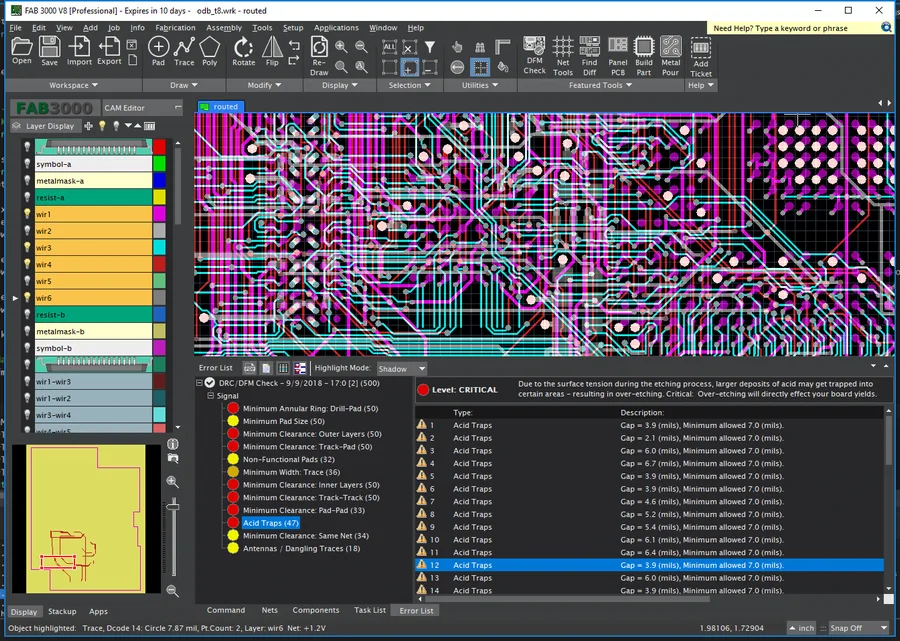
Het belang van een Gerber-bestand
PCB-ontwerpen worden steeds complexer en vereisen het gebruik van kleine componenten in compacte ontwerpen. Daardoor zijn de voorheen gebruikte vectorfotoplotters niet langer toereikend. Deze konden alleen ontwerpen met één laag en de locaties van componenten traceren. Met de komst van PCB Gerber-bestanden kunnen echter zelfs ontwerpen met meer dan 20 lagen nauwkeurig worden getraceerd. Dit maakt Gerber-bestanden cruciaal voor de PCB-productie- en fabricage-industrie, omdat ze het mogelijk maken om elke laag van de constructie te traceren, inclusief soldeerpasta-lagen en componentlocaties.
Voorheen maakten vectorplotters gebruik van een geconcentreerde lichtbundel die door een opening viel om het ontwerp op film te onthullen. Deze fotoplotters zijn echter niet langer geschikt voor de complexe, compacte en dichte PCB-ontwerpen van vandaag. Laserplotters, die ideaal zijn voor het monteren van componenten met een hoge dichtheid op PCB's, worden gebruikt met Gerber-bestanden om de positie van componenten te volgen.
Gerber-bestanden voor PCB's bieden een tijdbesparend voordeel. Bij het werken met een grote PCB met veel trace-lijnen en componentlocaties kan het gebruik van een fotoplotter een tijdrovende klus zijn. Gelukkig verkort het gebruik van Gerber-bestanden dit proces drastisch tot slechts enkele minuten, dankzij de efficiëntie van een laserplotter.
Mocht het nodig zijn om terug te keren naar traditionele fotoplotters, dan is het ophalen van informatie uit Gerber-bestanden een eenvoudig proces. Het converteren van Gerber-coördinaten naar een rasterbestand met een laserplotter helpt om informatiesporen langdurig te behouden. Deze indrukwekkende mogelijkheden benadrukken de cruciale rol die PCB Gerber-bestanden spelen in het fabricageproces. Bovendien wordt hun belang nog eens versterkt door extra functies die inherent zijn aan hun gebruik.
Verschillende versies van Gerber-bestanden
Het Gerber-bestandsformaat is voortdurend in ontwikkeling en heeft in het verleden vele versies gekend. Tegenwoordig gebruiken we echter voornamelijk drie populaire versies van het Gerber-bestand.
1) Gerber X2
Dit is het nieuwste gratis Gerber Viewer-formaat. Het beste aan deze versie is dat het stack-up data ondersteunt. Daarnaast bevat het een aantal geavanceerde functies.
2) RS-274-X
Deze versie van het PCB Gerber-bestand heeft de meest uitgebreide functionaliteit. Daarom gebruiken we deze versie veelvuldig in routinematige online productieprocessen voor PCB-bestandsviewers.
3) RS-274-D
Deze versie van het online Gerber Viewer-formaat is het oudste en wordt nog steeds door de meeste conventionele PCB-fabrikanten gebruikt. De andere twee versies vervangen deze versie echter geleidelijk.
Gerber-bestandstypen en -indelingen
1) pcbnaam.GTL
We gebruiken dit bestandstype om gegevens met betrekking tot de bovenste koperlaag op te slaan.
2) pcbnaam.GTS
We gebruiken dit bestandstype vaak om gegevens op te slaan die relevant zijn voor de bovenste soldeermaskerlaag.
3) pcbnaam.GTO
Wij gebruiken dit type bestand vaak in onze routinematige PCB-productieprocessen om gegevens op te slaan die relevant zijn voor de bovenste zeefdruk.
4) pcbnaam.GBL
De meeste PCB-fabrikanten gebruiken dit type bestand in hun opstellingen om informatie en gegevens op te slaan die relevant zijn voor de onderste koperlaag.
5) pcbnaam.GBS
Dit type formaat is het meest geschikt voor het opslaan van informatie en details over de onderste soldeermaskerlaag.
6) pcbnaam.GBO
Dit formaat is ideaal voor het vastleggen van informatie die relevant is voor de onderste zeefdruk.
7) pcbnaam.TXT
We gebruiken dit bestandstype of -formaat meestal om de boorgegevens bij te houden. Dit betreft voornamelijk gegevens die relevant zijn voor de gaten en andere kenmerken die we in onze printplaten gaan boren.
8) pcbnaam.GML/GKO
Dit bestandsformaat is het meest geschikt voor het opslaan van informatie die relevant is voor de omtrek van de PCB-plaat.
9) pcbnaam.GL2
We gebruiken dit type bestand alleen op meerlaagse PCB's. Het geeft ons informatie die relevant is voor de tweede binnenlaag.
10) pcbnaam.GL3
Dit type bestand is ook alleen gereserveerd voor meerlaagse PCB-printplaten. We gebruiken het voor het opslaan van informatie die relevant is voor de derde binnenlaag.
Hoe genereer ik een Gerber-bestand vanuit Eagle?
Autodesk Eagle is een zeer handige tool voor het ontwerpen en lay-outen van printplaten. De tool beschikt over scriptfuncties waarmee we het elektronische ontwerpproces kunnen automatiseren. Zodra u het ontwerp van uw printplaat in Autodesk Eagle hebt voltooid, is de volgende stap het genereren van een Gerber-bestand. Dit is nodig omdat u dit voorbeeld van een Gerber-bestand samen met uw andere ontwerpbestanden naar uw PCB-fabrikant moet sturen. Een van de voordelen van Autodesk Eagle is de zeer intuïtieve CAM-processor. Met deze module kunnen we elk CAM-bestand importeren en vervolgens direct elk gewenst bestand voor uw printplaat genereren. U kunt deze functionaliteit dus gebruiken om het benodigde Gerber-bestand te genereren.
1) Open de CAM-processor
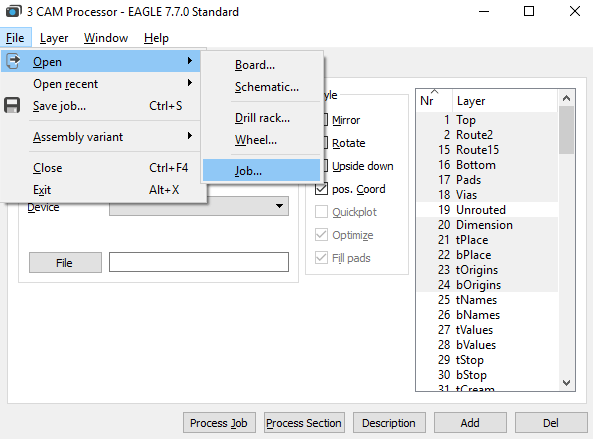
U moet eerst het PCB-layoutbestand importeren en openen in Autodesk Eagle. Het PCB-layoutbestand heeft de extensie (.brd). Om het te openen, klikt u op de CAM-knop. U kunt dit ook doen door eerst op Bestand te klikken en vervolgens naar de CAM-processor te navigeren. Hiermee opent u direct de CAM-processor die we gaan gebruiken voor het genereren van de Gerber-bestanden.
2) Navigeer naar Job
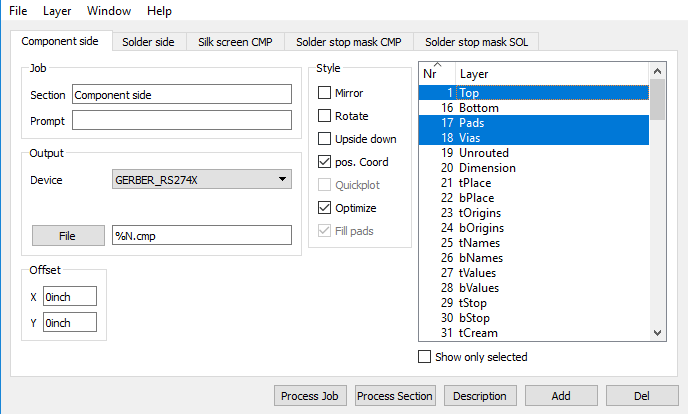
De volgende stap is navigeren naar de taak. Dit doe je door op Bestand te klikken en vervolgens op Openen. Klik vervolgens op de taakknop.
2) Open het bestand gerb274x.cam
Navigeer eerst naar de standaard CAM-map van je Autodesk Eagle. Daar kun je het bestand gerb274x.cam selecteren. Zodra je dat hebt gedaan, kun je 'Openen' selecteren.
3) Voeg een tweede zeefdruk toe
Als u door de tabbladen in Autodesk Eagle bladert, zult u zien dat we geen bestand hebben voor de onderste zeefdruklaag. Dit komt doordat we bij eenvoudige printplaten de zeefdruk meestal alleen op de bovenste laag plaatsen. Als u echter een complexe printplaat hebt en een extra zeefdruk op de onderste laag wilt toevoegen, is dat ook mogelijk.
- Allereerst moet u op Toevoegen klikken.
- Dan moet je de sectie aanpassen. Je kunt elke relevante term gebruiken, zoals 'Silk Screen Bottom'.
- Daarna moet u het bestand wijzigen in "%N.pls"
- Dan moet je alle lagen deselecteren
- Selecteer vervolgens deze lagen: 26 “bNames”, 20 “Dimension” en 22 “bPlace”
4) Maak een Gerber-bestand
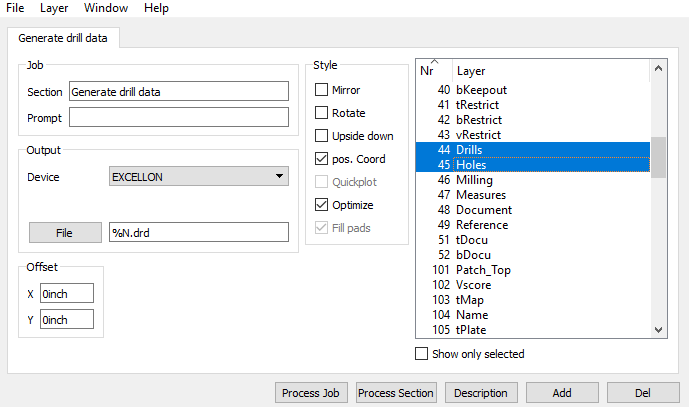
U kunt nu eindelijk het gewenste Gerber-bestand aanmaken. Klik hiervoor op de knop 'Taak verwerken'. Vervolgens ziet u dat het gewenste Gerber-bestand wordt gegenereerd in de projectmap van uw Eagle-configuratiescherm.
5) Het Gerber-bestand naar MOKO Technology verzenden
Zodra u de Gerber-bestanden hebt gegenereerd, moet u deze naar MOKO Technology sturen zodat we uw bestelling kunnen verwerken. Hiervoor dient u al uw Gerber-bestanden te bundelen in één zip-bestand. Upload dit zip-bestand vervolgens naar de bestelpagina van MOKO Technology. Zo ontvangen wij de Gerber-bestanden samen met uw bestelspecificaties en kunnen we direct aan de slag.
Veelvoorkomende fouten met Gerber-bestanden van Eagle en hoe u deze kunt oplossen
1) Ontbrekende boorbestanden
We hebben deze bestanden nodig om de locatie en grootte te bepalen van de gaten die we in een printplaat gaan boren. Als u deze bestanden vergeet mee te sturen, kan uw printplaatfabrikant in de problemen komen.
2) Ontbrekende soldeermaskerlagen
Als je printplaat twee of meer lagen heeft, moeten de bestanden twee soldeermaskerlagen hebben: één voor de bovenste laag en één voor de onderste laag.
3) Ontbrekende of dubbele contouren
Een van de meest voorkomende fouten is dat mensen vaak bestanden genereren zonder contouren. Deze contouren zijn belangrijk om te bepalen waar de printplaten gesneden moeten worden. Soms genereren mensen per ongeluk bestanden met twee of meer vakjes rondom de printplaat. In beide gevallen kan de printplaatfabrikant met ernstige problemen te maken krijgen.
4) PCB-formaatafwijking
Vaak komen de afmetingen van de printplaat die in de bestelling zijn ingevoerd niet overeen met de afmetingen die in het Gerber-bestand zijn ingevoerd. Dit dient u te vermijden, zodat we aanzienlijke vertragingen in de productie van de printplaat kunnen voorkomen.
5) Plaatsing van de boorgaten die in de tracering zijn gesneden
Soms plaatsen mensen de boorgaten per ongeluk zo dat ze de circuittracering verstoren. Bovendien vergeten ze de tracering om het gat heen te leiden. Dit moet u vermijden om de functionaliteit van de printplaat te behouden.
6) Geplateerde en niet-geplateerde gaten zijn niet duidelijk gedefinieerd in het Gerber-bestand
Soms hebben mensen geen fundamenteel begrip van hoe de Gerber PCB-software het NPTH-profiel van het PTH-profiel onderscheidt. In Autodesk Eagle kunt u het NPTH-profiel maken met behulp van de gatentool. Voor het maken van het PTH-profiel moet u echter de Via-tool gebruiken.